Gemini Liveの使い方を徹底解説|活用方法や注意点・上手くいかない際の対処法も紹介
Gemini Live(ジェミニ ライブ)を使ってみたいけれど、具体的な始め方や操作方法がわからず困っていませんか?
「会話をどうやって終わらせればいいのか」「画面共有の設定がわからない」といった疑問を持つ方も多いでしょう。
本記事では、Gemini Liveの基本操作から、ファイルや動画を共有して会話する方法、そしてつまづきやすい終了手順や設定までをステップ形式で解説します。
この記事を読みながら操作することで、迷うことなくGemini Liveを使いこなせるようになります。
AI導入・活用を成功させるための戦略を公開!
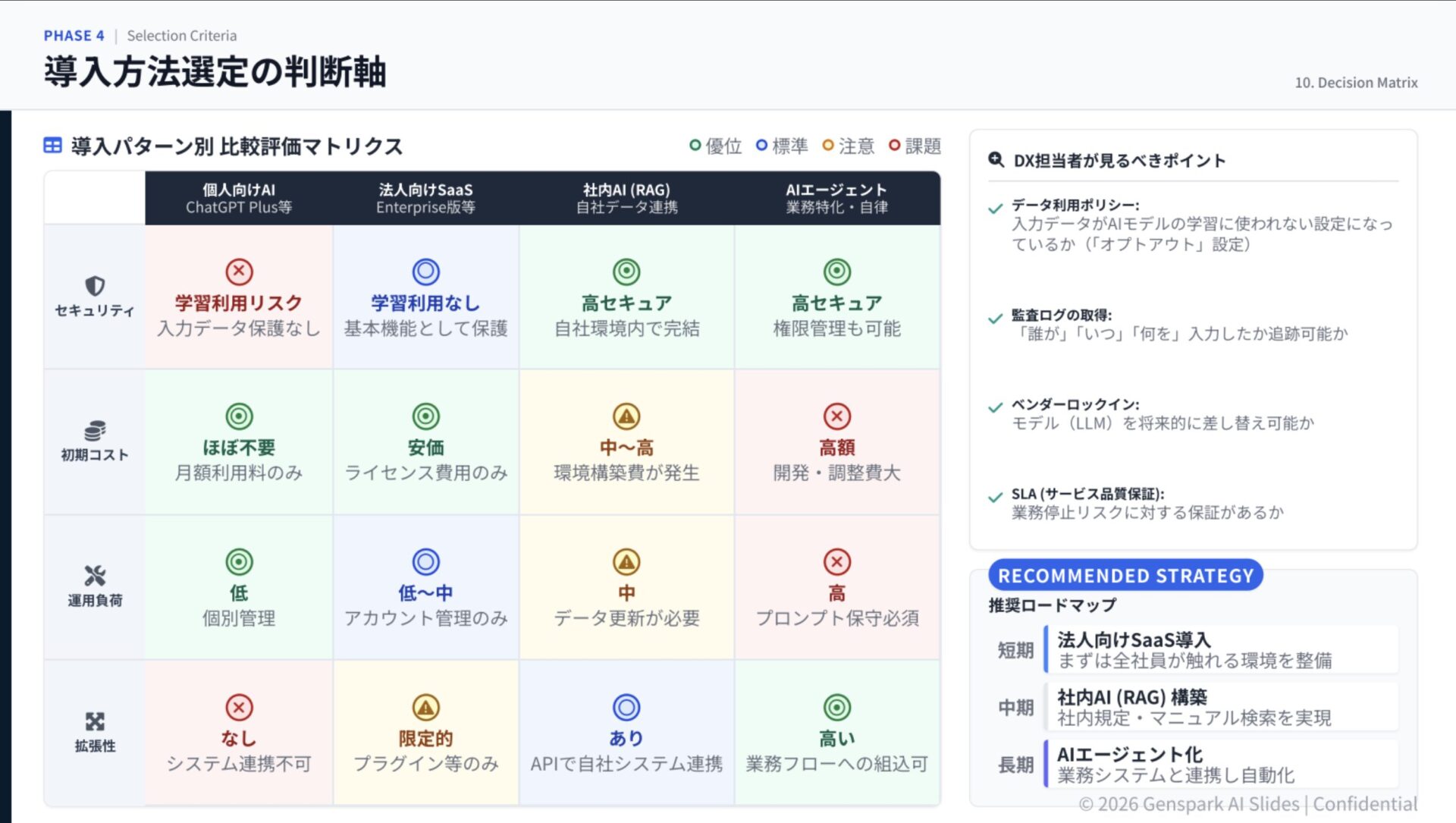
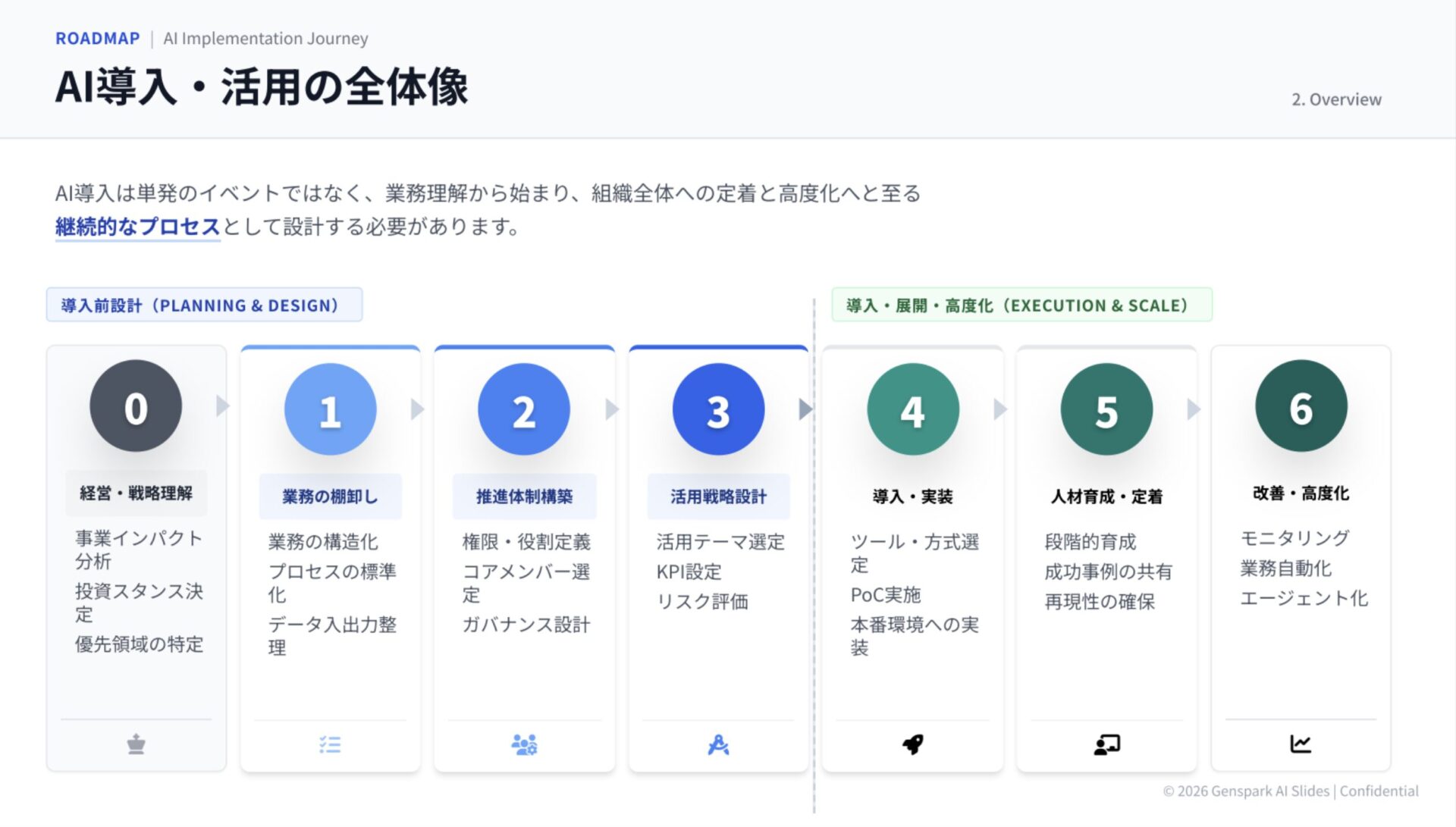
プロンプト設計のコツ・社内普及のための戦略

Gemini Liveを利用する前の準備・確認事項
Gemini Liveをスムーズに開始するために、まずはデバイス環境と必要なアプリの準備状況を確認します。
対応デバイスとプランの違い(Free版とPro版)
Gemini Liveを利用するには、以下の要件を満たしている必要があります。
- 対応デバイスとOS:Google GeminiアプリがインストールされたAndroidスマートフォン(Android 10以上推奨)。iOSはGoogleアプリ内のGeminiタブから順次利用可能です。
- 無料版(Free):Gemini Liveの基本機能は無料プランでも利用可能です。使用されるAIモデルはGemini Flashなどが適用されます。
- 有料版(Gemini Advanced):Gemini Proなどの上位モデルが適用され、より複雑な推論や長時間の文脈理解が可能になります。
操作手順自体に大きな違いはないため、まずは無料版で問題なく利用を開始できます。

ファイル・動画共有に必要なアプリと連携設定
Gemini LiveでYouTube動画やドキュメントについて会話するには、関連アプリのインストールと連携が必要です。
- 必須アプリの確認:動画について話す場合はYouTubeアプリ、PDFなどのローカルファイルを読み込む場合はGoogle Filesが推奨されます。
- 拡張機能(Extensions)の確認:Geminiアプリのプロフィールアイコンから「拡張機能」を選択し、YouTubeやGoogle Workspaceなどが「オン」になっていることを確認してください。
これがオフになっていると、動画やファイルの中身を認識できません。
AI導入・活用を成功させるための戦略を公開!
プロンプト設計のコツ・社内普及のための戦略
Gemini Liveの始め方と基本操作手順【音声会話編】
ここでは、実際にGemini Liveを起動し、音声で会話を行い、正しく終了するまでの手順を解説します。
アプリ起動からLive機能を開始する手順
- スマートフォンの「Google Gemini」アプリを起動します。
- 画面右下にある縦の三本線にキラキラがついたアイコン(キラキラした音声アイコン)をタップします。
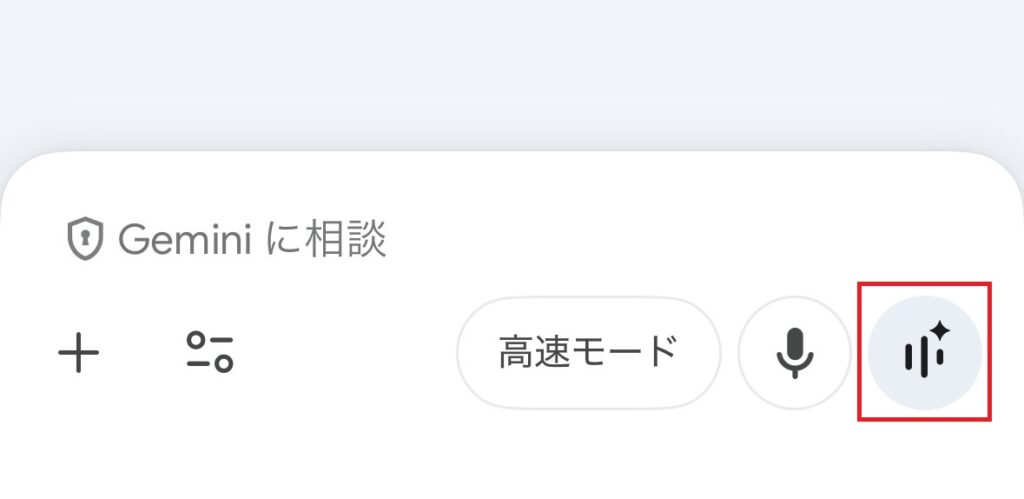
- 画面が切り替わり、波形が動く「Liveモード」の待機画面になります。これで会話の準備は完了です。
初回セットアップと権限許可(マイク・通知)
初めて利用する場合、以下の許可を求められることがあります。これらは会話機能に必須です。
- マイクへのアクセス許可:「Geminiに音声の録音を許可しますか?」と表示されたら、アプリの使用時のみまたは「今回のみ」を選択して許可します。
- 通知の許可:バックグラウンドでも会話を続けるために、通知の許可を求められた場合は「許可」を選択してください。
マイクの権限を許可しないと音声入力ができないため注意してください。
リアルタイム会話のコツと割り込み操作
Gemini Liveは、人間同士の会話のように自然なやり取りが可能です。
画面の波形が動いている状態で話しかけると、AIが応答します。
AIが話している最中に別の質問や訂正をしたい場合は、そのまま声を被せて話しかけてください。割り込み(Interrupt)機能により、AIは話を中断し、あなたの新しい発言を聞き取ります。
会話の一時停止・終了とバックグラウンド再生
会話を確実に終わらせる方法と、一時的な中断操作を解説します。
- 会話の一時停止:画面上の一時停止ボタン(||)をタップすると、マイクがオフになり会話が中断されます。再開するには「再生ボタン(▶)」をタップします。一時停止ボタンが見当たらない場合は、マイクのオン・オフで会話の中断・再開が可能です。
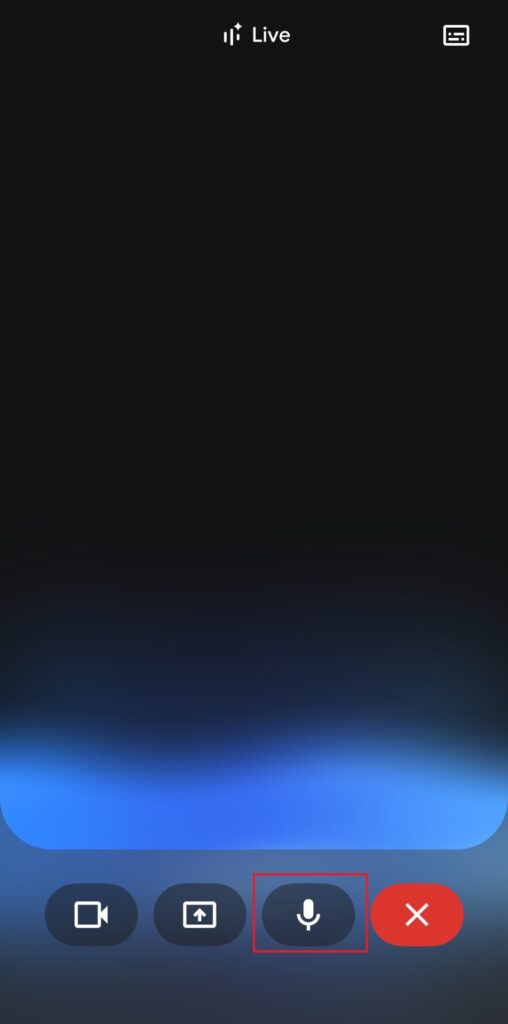
- 会話の終了(重要):会話を完全に終わらせるには、画面右下の終了ボタン(×アイコンまたは電話を切る赤いアイコン)または「終了」をタップしてください。
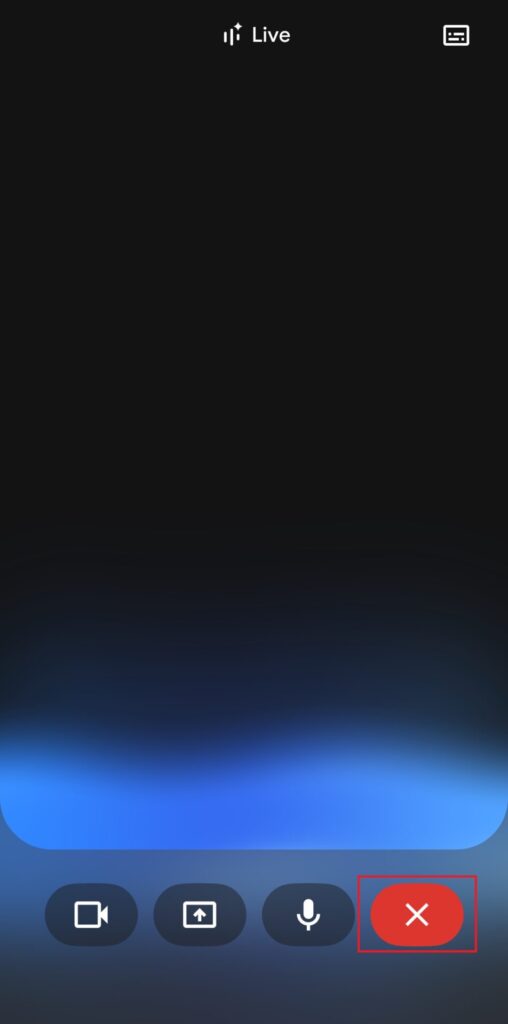
ホーム画面に戻るだけでは、バックグラウンドで会話が継続している場合があります。通知バーにGeminiが表示されている場合は、そこから「終了」を選択します。
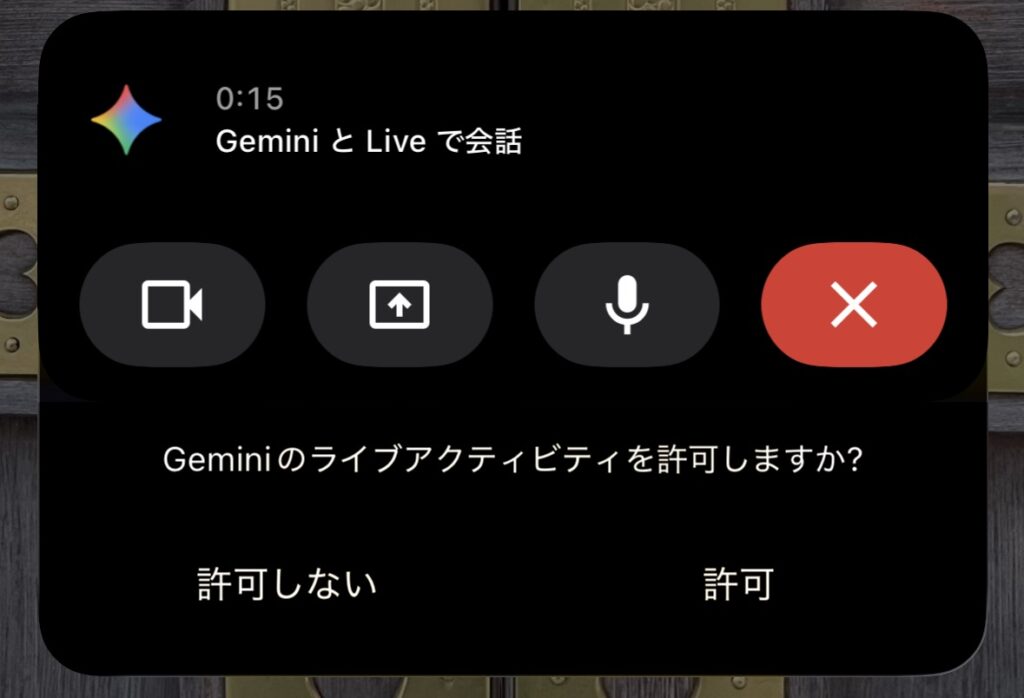
意図せず会話が続かないよう、使い終わったら必ず「終了」操作を行ってください。
AI導入・活用を成功させるための戦略を公開!
プロンプト設計のコツ・社内普及のための戦略
画像・ファイル・YouTube動画を共有して話す方法
Gemini Liveは単なる雑談だけでなく、具体的なコンテンツについて議論することができます。
YouTube動画について話す
YouTube動画の内容について質問する手順です。
1. 会話中に「YouTubeで〇〇の動画を探して」と依頼
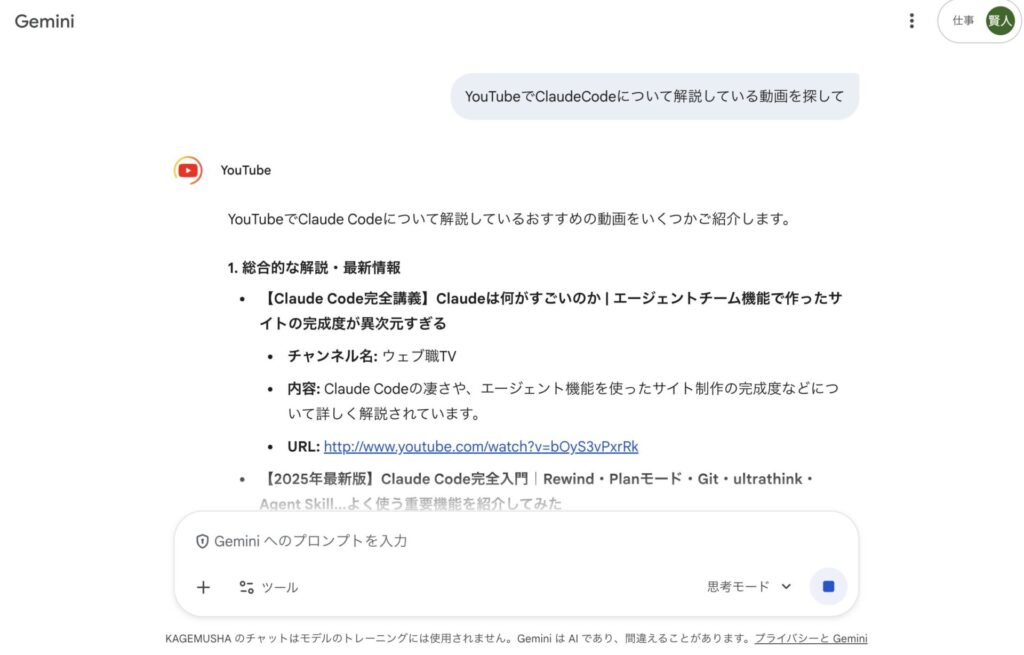
2. 動画が表示されたら、「この動画について教えて」と質問
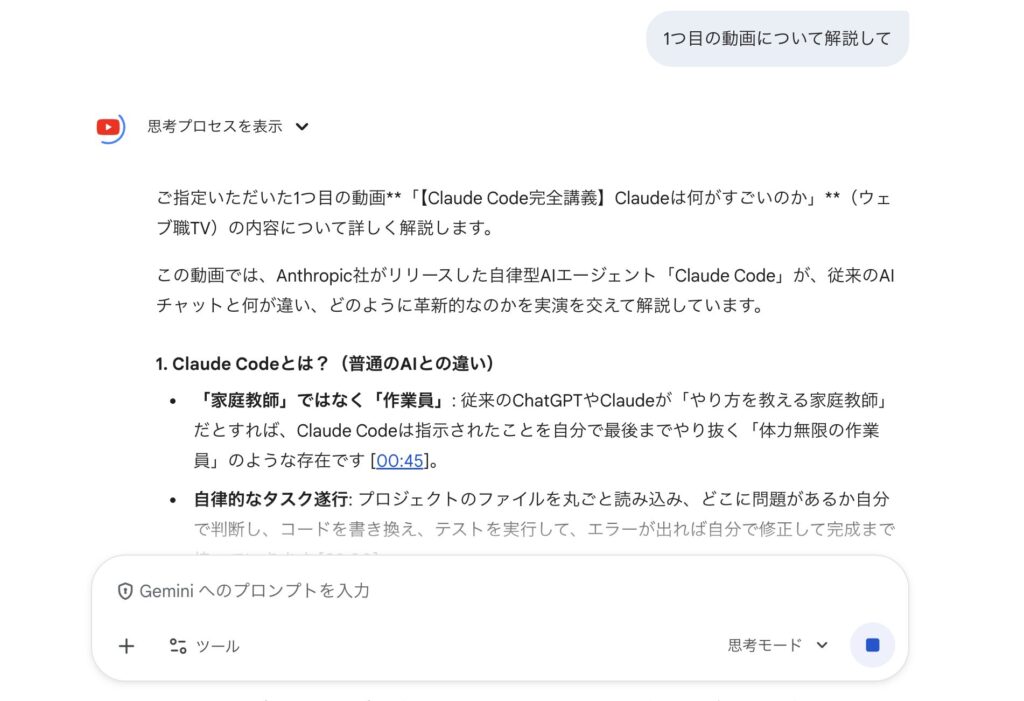
注意点として、自動生成または作成された字幕(キャプション)がない動画は、内容を認識できない場合があります。また、極端に長い動画は処理できないことがあります。
PDFやドキュメントファイルを読み込ませる手順
資料の内容を要約したり、質問したりする方法です。
- Geminiアプリのテキスト入力欄にある+(プラス)アイコンをタップします。
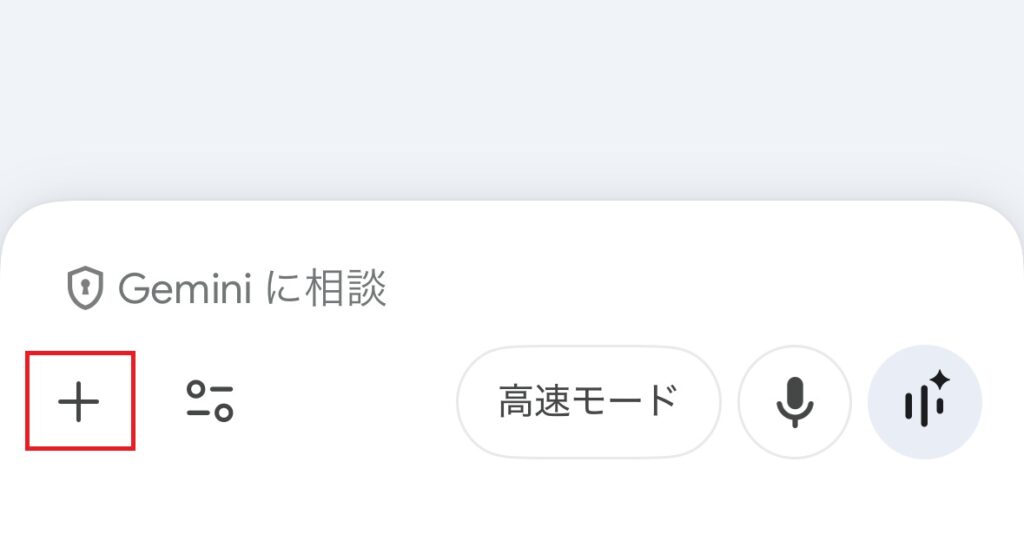
- メニューから「ファイルをアップロード」を選択し、対象のPDFやドキュメントを選びます。
- ファイルがアップロードされた状態でLiveモードを開始すると、その資料を前提とした会話が可能になります。
写真・画像を撮影またはアップロードして質問する
手元のメモや風景について話す手順です。
- Geminiアプリの入力欄にある+(プラス)をタップし、カメラもしくは写真をタップします。
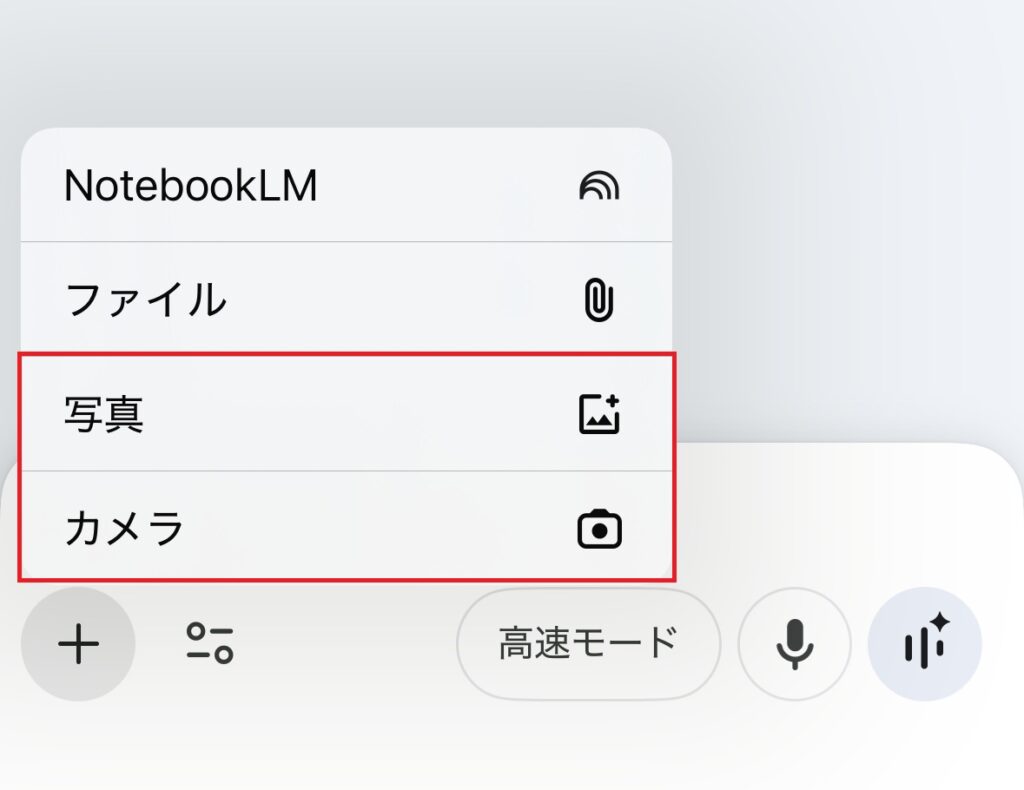
- 写真を撮影するか、ギャラリーから画像を選択してアップロードします。
- 画像が添付された状態でLiveモードを開始し、「この写真の料理のレシピを教えて」などと話しかけます。
AI導入・活用を成功させるための戦略を公開!
プロンプト設計のコツ・社内普及のための戦略
カメラ映像・画面共有を使う手順と注意点
スマホの画面に映っているものについて質問する「画面上の内容」機能の手順です。
リアルタイムでカメラ映像を見せて質問する
現時点でのGemini Liveにおけるカメラ活用は、主に「画面共有」機能を通じて行います。
- Gemini Liveを起動し、右下にあるカメラアイコンをクリックします。
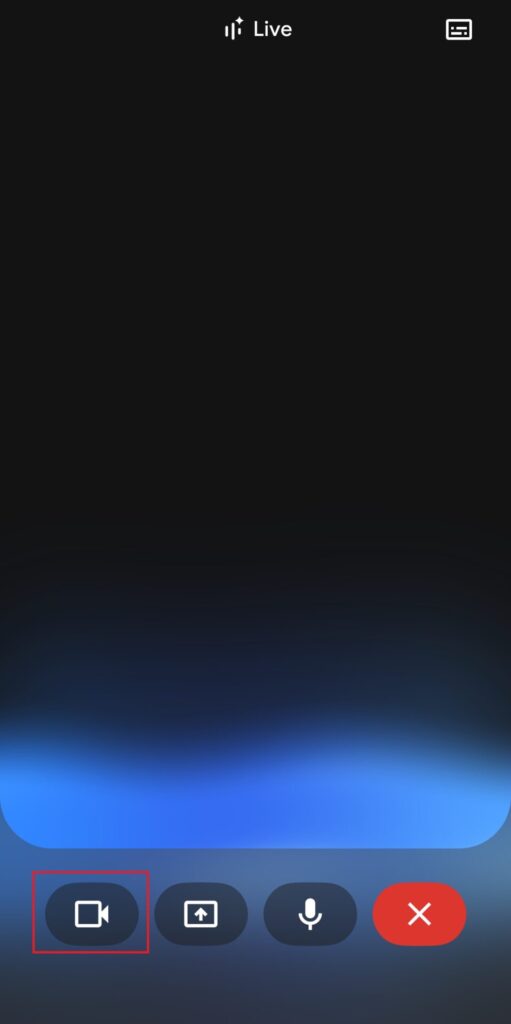
- 質問したい対象を画面に映し、質問することで、カメラに映っているものについて会話できます。
画面共有を行うための「通知設定」と操作手順
画面共有機能を使うには、Androidの設定が正しく行われている必要があります。
Androidの「設定」から「アプリ」>「Gemini」>「権限」を開き、すべての権限が許可されているか確認します。
特に画面のキャストや「上に重ねて表示」に関連する権限が必要です。
対象のアプリを開いた状態でGeminiを呼び出し、「この画面」を選択してLive会話を開始してください。
共有が勝手に切れる?ロック画面・スリープ時の挙動
会話中に共有が途切れるトラブルを防ぐための知識です。
画面共有機能は、画面がオフになると映像情報の共有が停止します。音声会話は続きますが、AIは画面を見られなくなります。
画面について話す際は、スマホの自動ロック時間を長めに設定するか、画面をタップして点灯状態を維持してください。
AI導入・活用を成功させるための戦略を公開!
プロンプト設計のコツ・社内普及のための戦略
Gemini Liveがうまくいかない時の原因と対処
操作通りにいかない場合のよくある原因と解決策です。
「対応していない形式です」等のエラーが出る場合
ファイルを読み込めない主な原因は以下の通りです。
- ファイルサイズ超過:一度に読み込めるサイズには上限があります。大きなPDFは分割してください。
- 非対応フォーマット:一般的なPDF、Docs、TXT形式以外は認識されないことがあります。
- 動画の字幕なし:YouTube動画に字幕データがない場合、AIは内容を読み取れません。
音声会話が途切れる・反応しない場合
通信環境が不安定な場合や、マイク権限の設定に問題がある可能性があります。
「設定」>「プライバシー」>「マイクマネージャー」等から、Geminiのマイク使用が許可されているか再度確認してください。
会話履歴の確認と削除方法
過去の会話を確認したり、プライバシーのために削除する手順です。
- Geminiアプリ右上のプロフィールアイコンをタップします。
- Gemini アプリ アクティビティを選択します。
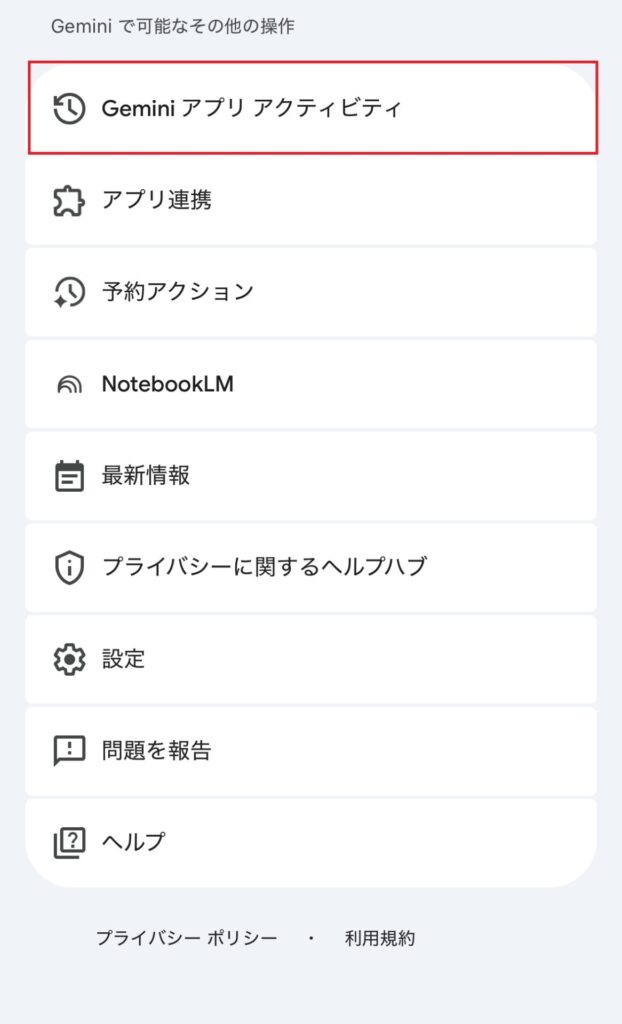
- 履歴一覧が表示されるので、削除したい項目の「×」をタップするか、期間を指定して削除を行います。
まとめ
Gemini Liveを使いこなすためのポイントは以下の通りです。
- 基本操作:右下の波形アイコンで開始し、終わる時は必ず「終了ボタン」または「×」で切断する。
- 共有機能:YouTubeやファイルについて話す際は、事前に拡張機能をオンにし、字幕やファイル形式に注意する。
- 画面共有:画面上の内容について話す時は、画面を点灯させたままにし、通知や権限設定を許可しておく。
まずはアプリを開き、波形アイコンをタップして、短い会話から試してみてください。操作に慣れれば、ハンズフリーでの情報収集やアイデア出しがスムーズに行えるようになります。
AI導入・活用を成功させるための戦略を公開!
プロンプト設計のコツ・社内普及のための戦略
バズコネのおすすめ投稿